Grundfunktionen
 Abbildung 1: Grundfunktionen im Kopfberreich des AnalyseprozessesDie Grundfunktionen können im Kopfbereich des Analysesprozesses aufgerufen werden (siehe Abbildung 1).
1. Notizsymbol
Über das Notizsymbol (siehe Nr. 1 in Abbildung 1) können Kommentare oder Maßnahmen für Zähler beziehungsweise Messwerte hinterlegt werden. Bei Auswahl des Notizsymbols erscheint der Dialog zur Erstellung einer neuen Notiz (siehe Abbildung 2). Kommentare oder Maßnahmen können dabei mit einem oder meheren Zählern sowie mit einem bestimmten Zeitraum verknüpft werden. Erstellte Kommentare lassen sich entweder über das Ereignisprotokoll oder über den Info-Tab "Ereignisse" einsehen.
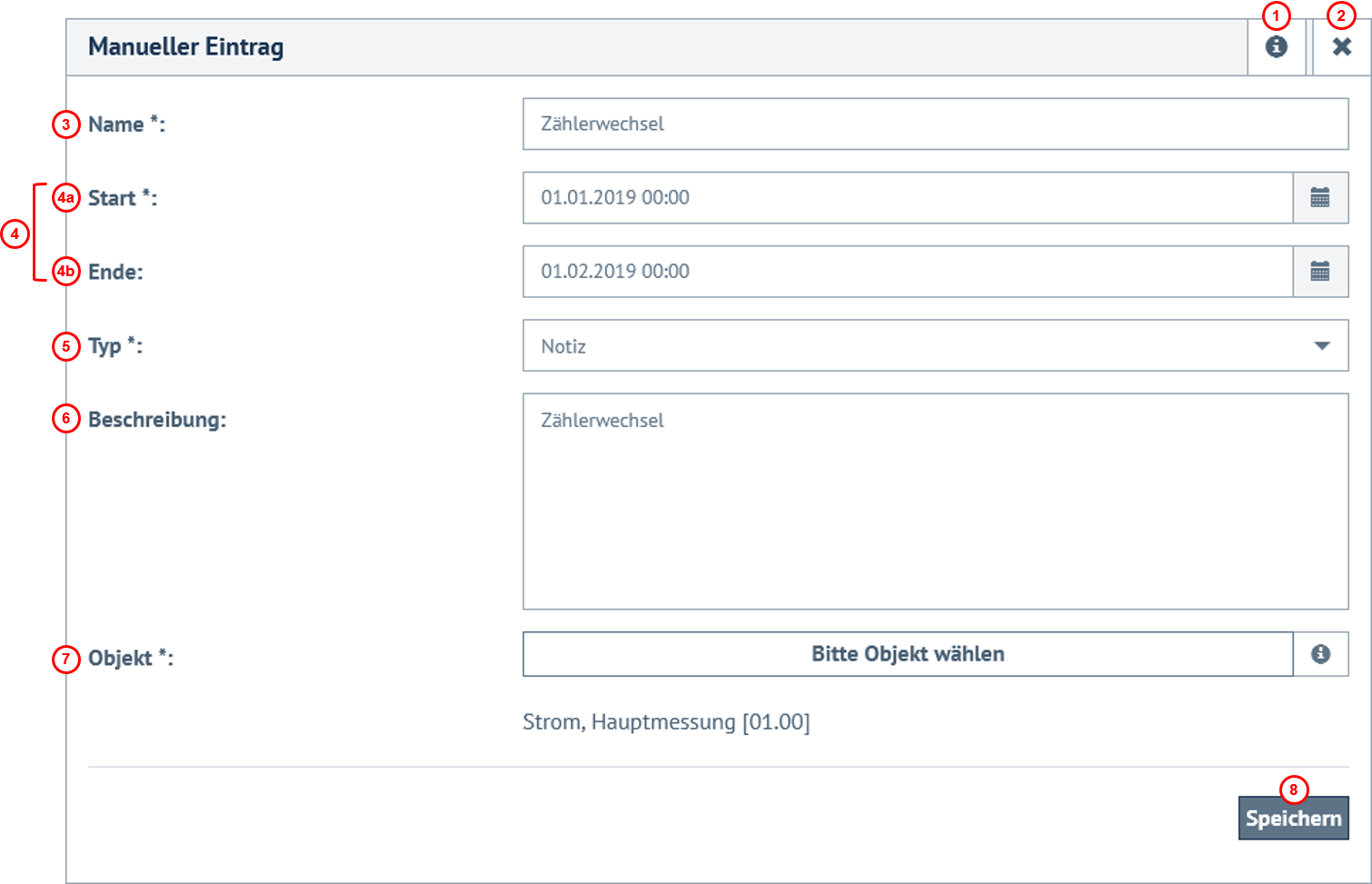 Abbildung 2: Dialogfeld zur Erstellung neuer Notizen
| Nr. | Element | Beschreibung |
| 1 | i-Symbol | Öffnet den entsprechenden Abschnitt der Online-Hilfe in einem separaten Fenster. |
| 2 | Schließen-Button | Schließt die Prozessmaske und kehrt zurück zum Analyseprozess. |
| 3 | Name | Kurzbezeichnung des Kommentars oder der Maßnahme |
| 4 | Intervall/Zeitraum | Hier kann ein Zeitraum angegeben werden, dem die Notiz zugeordnet wird. Es kann beispielsweise ein Messintervall (z.B. 01.01.2021, 00:30 - 01.01.2021, 00:45) oder ein anderer, größerer Zeitraum gewählt werden. Standardmäßig wird der zuvor gewählte Betrachtungszeitraum hinterlegt. |
| 4a | Start | Beginn des Intervalls, für welches die Notiz hinterlegt werden soll. |
| 4b | Ende | Ende des Intervalls, für welches die Notiz hinterlegt werden soll. |
| 5 | Typ | Auswahlliste zur Typisierung der Notiz |
| 6 | Beschreibung | Langtext des Kommentars oder der Maßnahme |
| 7 | Objekt | Zeigt an, mit welchen Zählern die Notiz verknüpft wird. Über die Schaltfläche "Bitte Objekt wählen" können weitere Zähler hinzugefügt oder bereits verknüpfte Zähler entfernt werden. |
| 8 | Speichern | Speichert die erstellte Notiz und kehrt zurück zum Analyseprozess. |
2. Lesezeichensymbol
Bei Auswahl des Lesezeichensymbols (siehe Nr. 2 in Abbildung 1) öffnet sich der Lesezeichen-Dialog (Abbildung 3). Darin lässt sich die aktuelle Ansicht benennen und unter der festgelegten Bezeichnung als Lesezeichen speichern. Weitere Details finden Sie im Abschnitt "Lesezeichen".
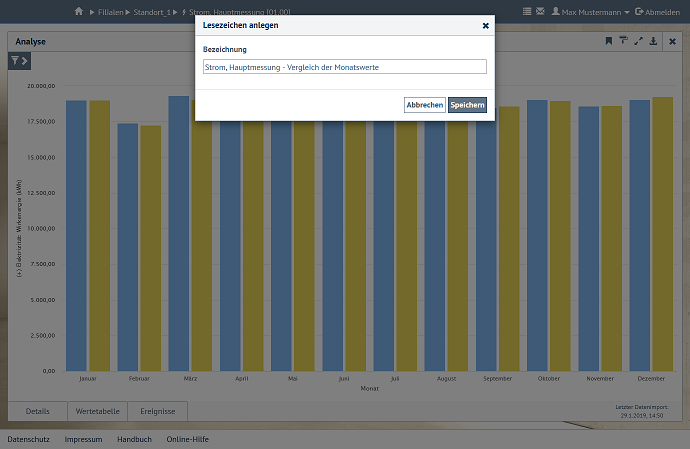 Abbildung 3: Erstellung eines Lesezeichens
3. Farbeditor
Bei Auswahl des Farbeditor-Symbols (siehe Nr. 3 in Abbildung 1) öffnet sich der Farbeditor (siehe Abbildung 4) zur Bearbeitung der im Diagrammbereich angezeigten Säulen-/Liniendiagramme. Alle dargestellten Messreihen (anders: Eigenschaten) werden im Farbeditor in Listenform angezeigt. Bei Auswahl eines Farbfeldes lässt sich die jeweils verwendete Farbe ändern. Die Farbedefinition ist entweder durch direkte Eingabe eines Hexadezimal- oder eines RGB-Farbcodes sowie alternativ durch eine visuelle Farbauswahl möglich.
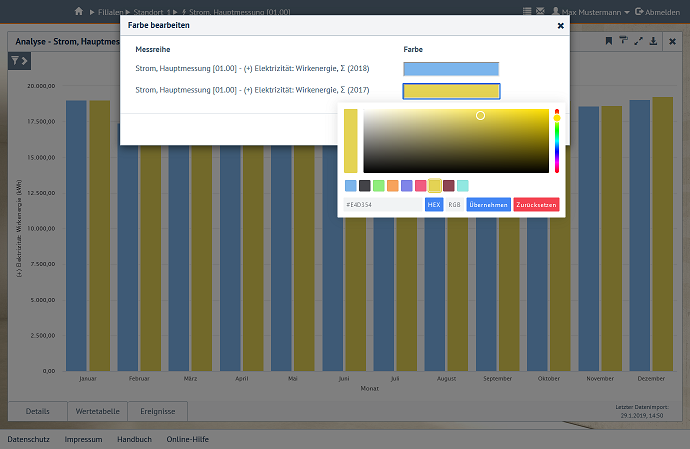 Abbildung 4: Farbeditor
4. Maximieren
Beim Anklicken des Maximieren-Symbols (siehe Nr. 4 in Abbildung 1) wird die aktuelle Diagrammansicht (siehe Abbildung 5 und 6) vergrößert. Die Kopfzeile (Header) und die Fußzeile (Footer) werden dabei überblendet.
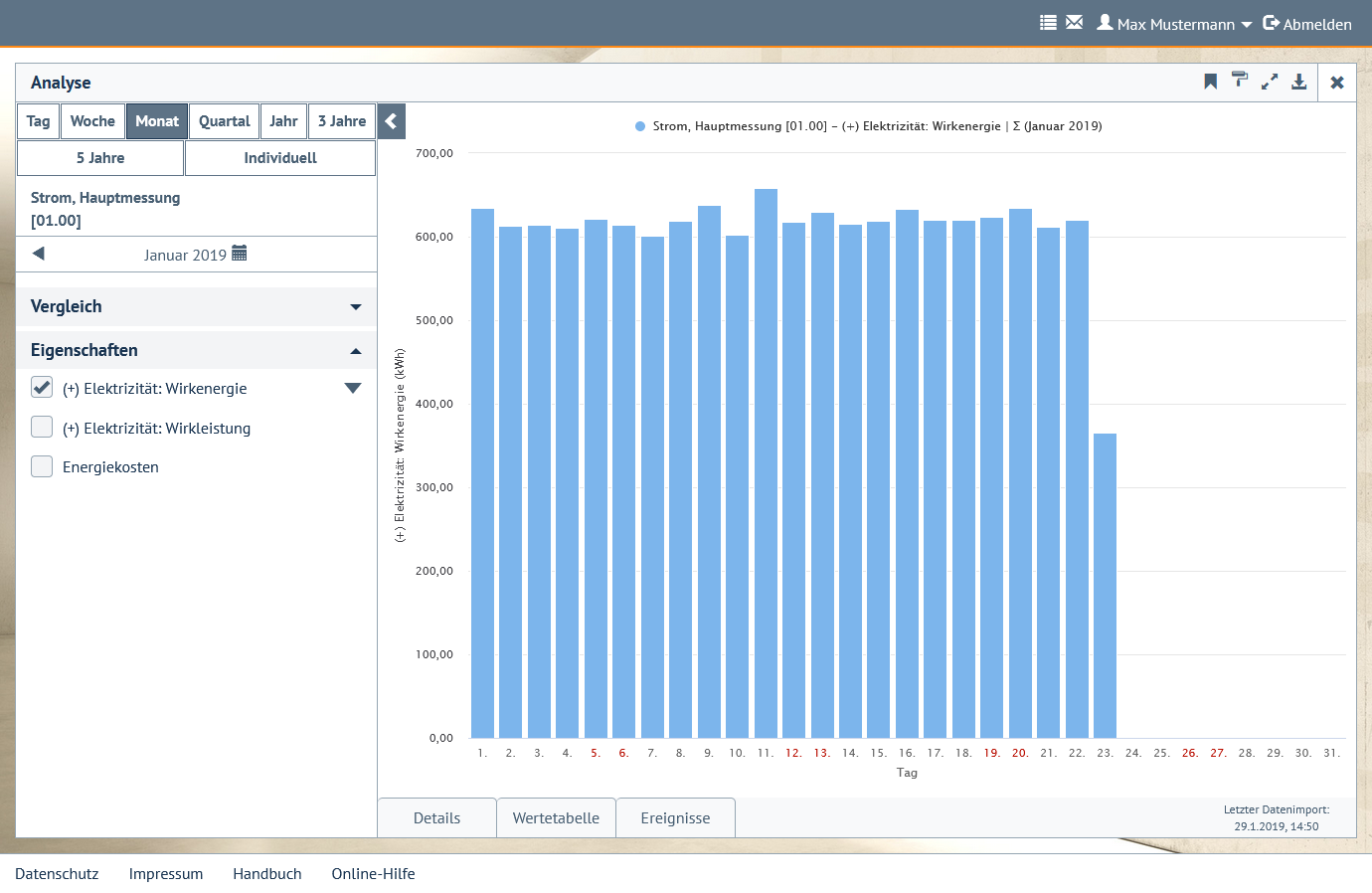 Abbildung 5: Standardansicht
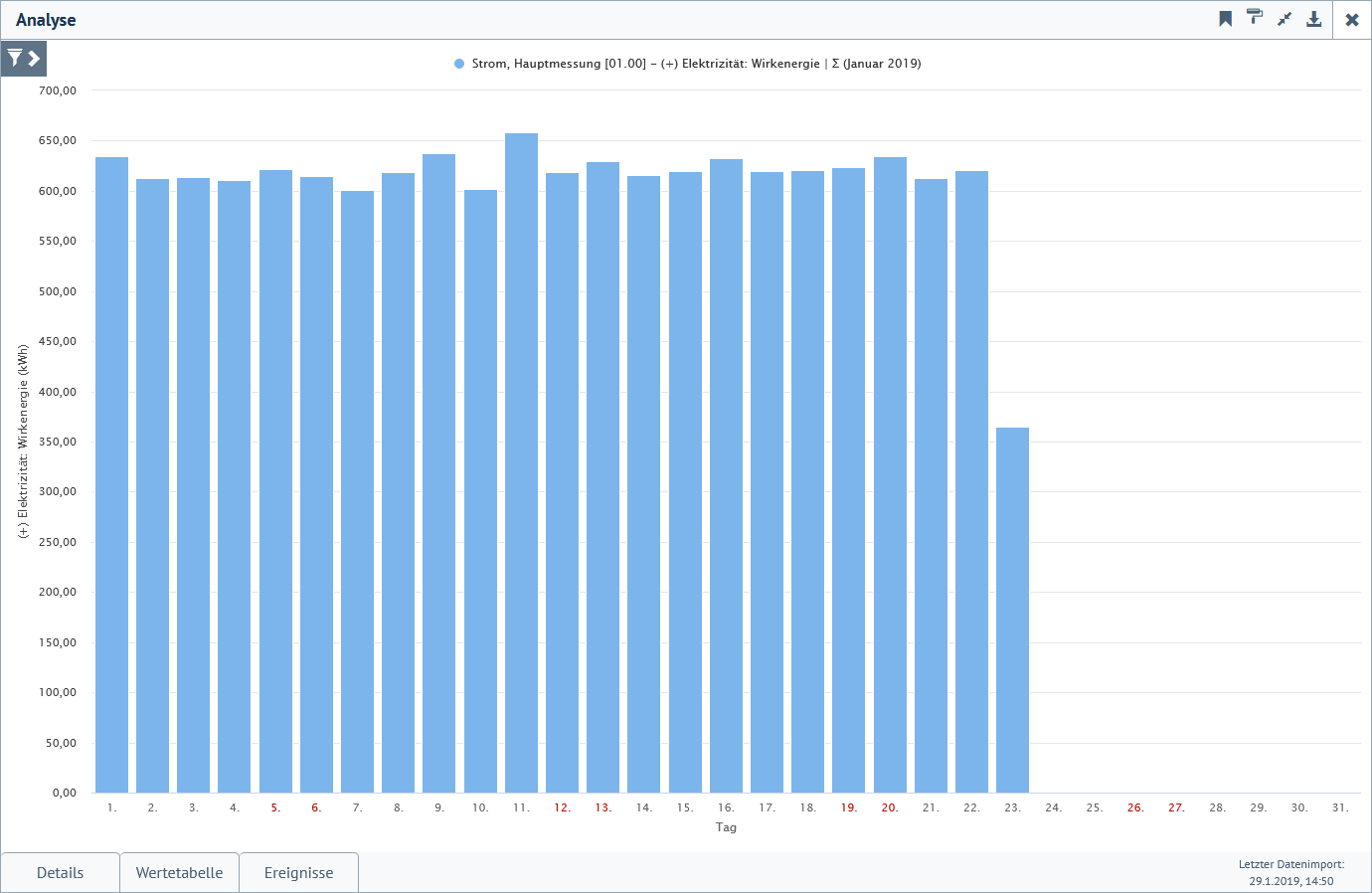 Abbildung 6: Vergrößerte Ansicht
5. Export-Optionen
Bei Auswahl des Downloadsymbols (siehe Nr. 5 in Abbildung 1) erscheinen alle Export-Optionen in einer Auswahlliste. Alle im Diagrammbereich angezeigten Werte lassen sich über die Funktion im jeweils gewählten Format exportieren.
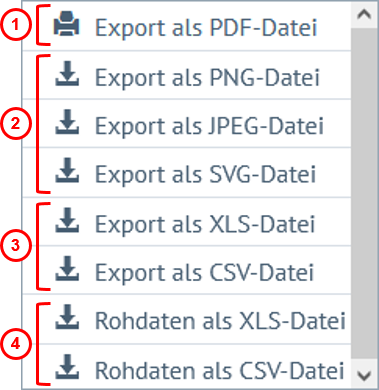 Abbildung 7: Export-Optionen
| Index | Exportformate | Hinweise |
| 1 | Die aktuelle Darstellung (Diagrammbereich) sowie die Info-Tabs (Details, Wertetabelle, Ereignisse) werden in eine PDF-Datei exportiert. | |
| 2 | PNG, JPEG, SVG | Die aktuelle Darstellung (Diagrammbereich) wird im PNG-, JPEG- oder SVG-Format exportiert. |
| 3 | XLS-/CSV-Datei | Alle im Diagrammbereich dargestellten Eigenschaften (Messwerte) werden im XLS- oder CSV-Format exportiert. Die zeitliche Auflösung der exportierten Werte entspricht der aktuellen Darstellung. |
| 4 | Rohdaten als XLS-/CSV-Datei | Alle im Diagrammbereich dargestellten Eigenschaften (Messwerte) werden im XLS- oder CSV-Format exportiert. Die zeitliche Auflösung der exportierten Werte entspricht dem jeweils zugrundeliegenden Messintervall. |
5. i-Symbol
Bei Auswahl des i-Symbols gelangen Sie in den entsprechenden Abschnitt der Online-Hilfe. Diese wird in einem separaten Fenster geöffnet.
6. Schließen
Über die Schließen-Schaltfläche (siehe Nr. 6 in Abbildung 1) wird der Prozess beendet. Die Ansicht wechselt zur Startseite.
Versionsnummer
1.4 (2022-03-15)