Lesezeichen
Jeder Benutzer hat die Möglichkeit, in der Anwendung Lesezeichen (anders: Bookmarks) zu erstellen. Lesezeichen können dann direkt von der Startseite aus über das Lesezeichen-Widget aufgerufen werden. Optional lassen sich Lesezeichen auch als individuelle Startseite verwenden, die direkt nach der Anmeldung angezeigt wird. Das Widget "Lesezeichen" enthält bis zu 6 der zuletzt gespeicherten Lesezeichen (siehe Nr. 1 in Abbildung 1), die sich jeweils bei Auswahl direkt aufrufen lassen.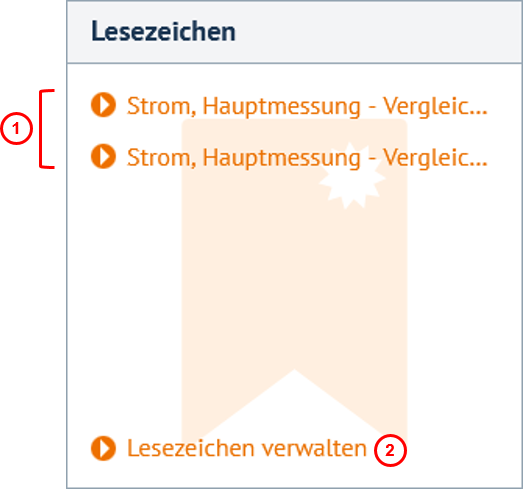 Abbildung 1: Widget mit gespeicherten Lesezeichen
Lesezeichen verwalten
Über die Option "Lesezeichen verwalten" (siehe Nr. 2 in Abbildung 1) kann die Lesezeichenverwaltung geladen werden (siehe Abbildung 2).
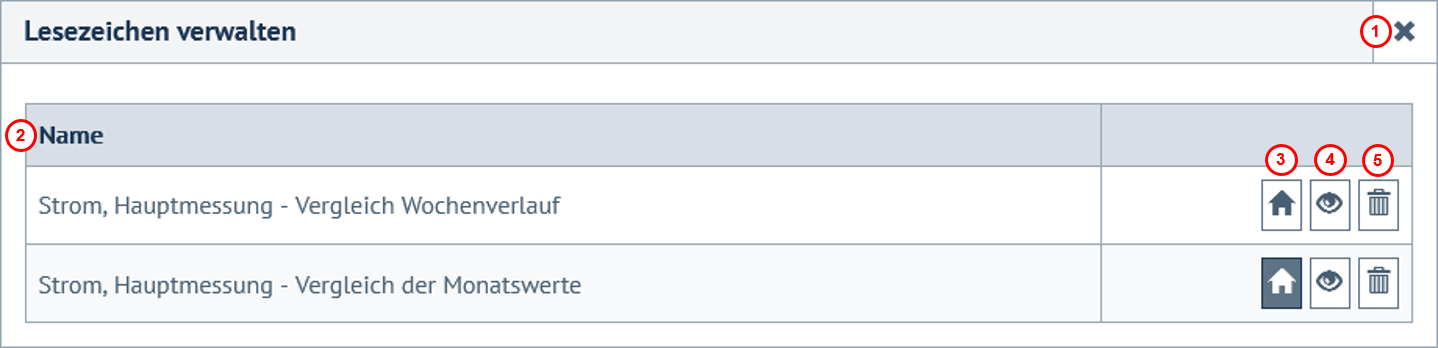 Abbildung 2: Übersicht der vom Benutzer gespeicherten Lesezeichen
In der Lesezeichenverwaltung werden alle gespeicherten Lesezeichen tabellarisch angezeigt. Jedes Lesezeichen kann über die Lesezeichenverwaltung gelöscht, eingesehen und als Startseite festgelegt werden.
| Nr. | Element | Beschreibung |
| 1 | Schließen-Symbol | Schließt den Prozess und kehrt zurück zur Übersicht |
| 2 | Tabelle | Tabellarische Übersicht der vom Benutzer gespeicherten Lesezeichen |
| 3 | Home-Schaltfläche | Definiert das ausgewählte Lesezeichen als Startseite, die direkt nach der Anmeldung angezeigt wird. |
| 4 | Anzeigen-Schaltfläche | Öffnet das die gespeicherte Ansicht |
| 5 | Löschen-Schaltfläche | Löscht das entsprechende Lesezeichen |
Lesezeichen erstellen
Neue Lesezeichen lassen sich über das im Kopfbereich (Header) des Analyse-Prozesses angezeigte Lesezeichensymbol erstellen (siehe Nr. 1 in Abbildung 3). Dabei ist eine Bezeichnung festzulegen, unter welcher das Lesezeichen gespeichert und in der Lesezeichenverwaltung angezeigt wird.
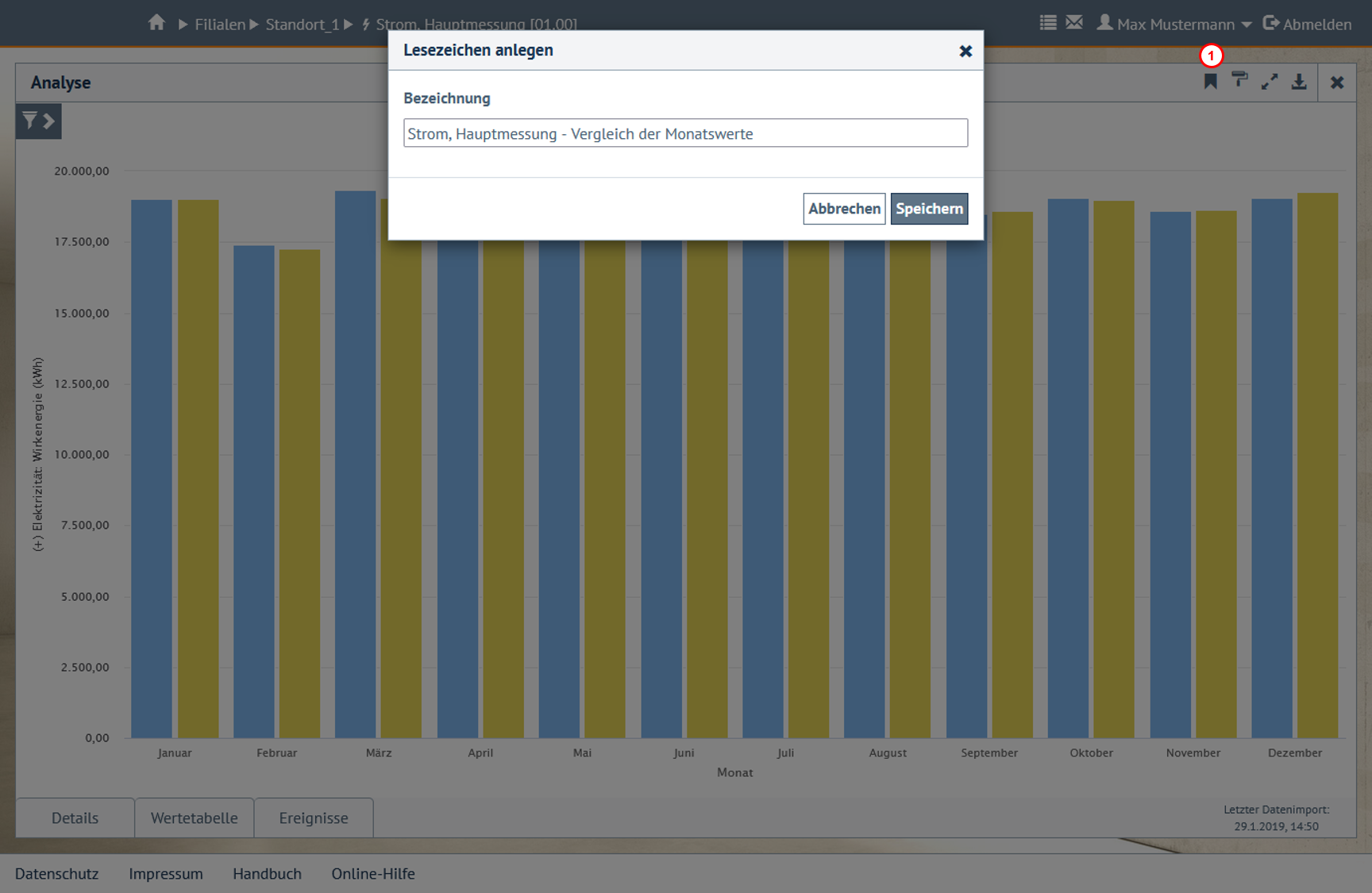 Abbildung 3: Erstellung eines neuen Lesezeichens
Versionsnummer
1.4 (2022-03-15)