Kreisdiagramme
Prozessstart
Über das Widget "Kreisdiagramm" (siehe Abbildung 1) können frei konfigurierbare Kreisdiagramm-Darstellungen (siehe Abbildung 2) erzeugt und bei Bedarf gespeichert werden. Verwenden Sie Kreisdiagramm-Darstellungen, um beispielsweise Energie-, Kosten- oder CO2-Bilanzen darzustellen.
 Abbildung 1: Widget "Kreisdiagramm" mit Prozess-Link
Beispiel mit Erläuterung
Abbildung 2 zeigt beispielhaft eine Stromverbrauchsbilanz eines Unternehmens mit mehreren Standorten. Das Kreisdiagramm schlüsselt die relativen Stromverbrauchsanteile der einzelnen Standorte bezogen auf einen Kalendermonat auf. Direkt unter Abbildung 2 werden die Benutzeroberfläche und die Konfigurationsmöglichkeiten erläutert.
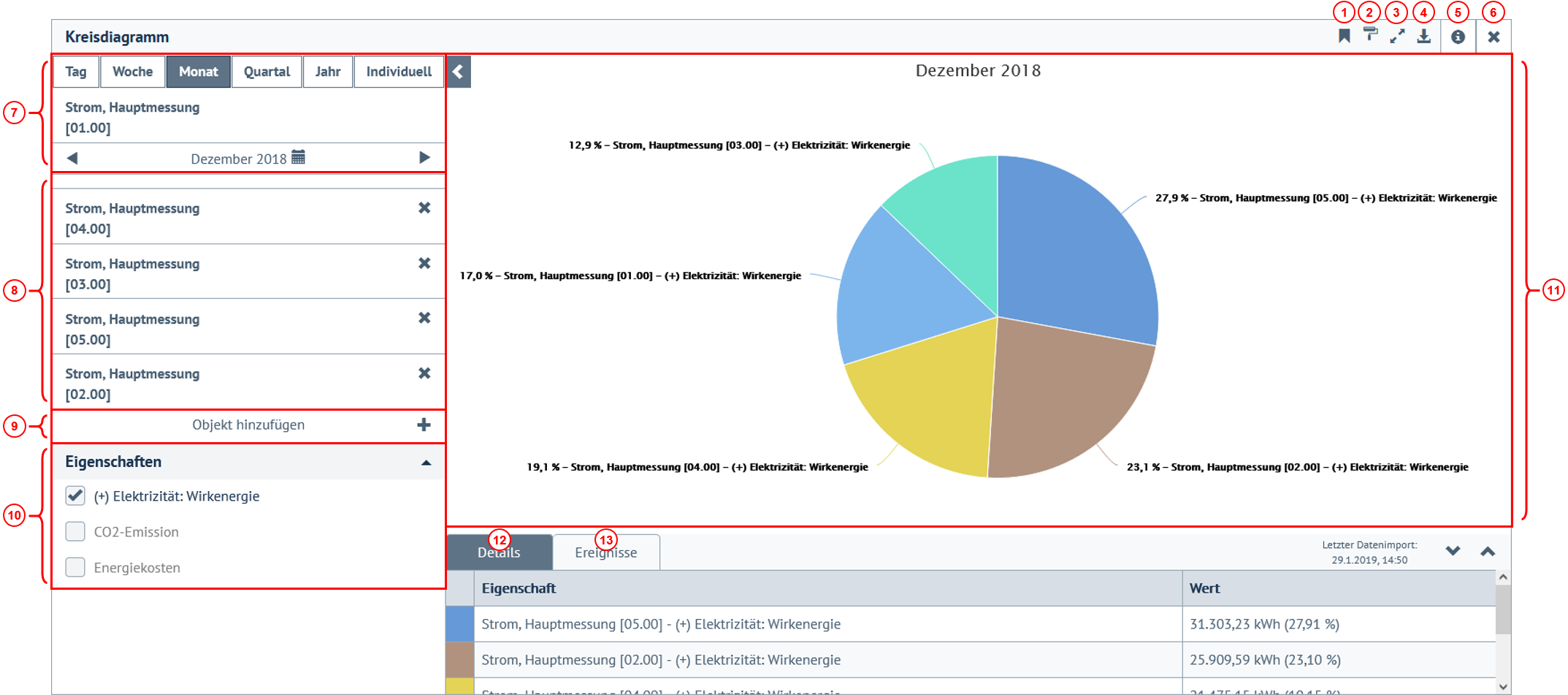 Abbildung 2: Beispiel einer Kreisdiagramm-Darstellung mit Indizes
| Nr. | Element | Erläuterung |
| 1 | Lesezeichen-Symbol | Bei Auswahl des Lesezeichensymbols kann die aktuelle Ansicht als Lesezeichen gespeichert werden (siehe Abschnitt "Lesezeichen"). |
| 2 | Farbeditor-Symbol | Öffnet den Farbeditor. Darin lassen sich alle der im Kreisdiagramm verwendeten Farben bearbeiten. |
| 3 | Maximieren | Vergrößert die aktuelle Diagrammansicht und überblendet die Kopfzeile (Header) und die Fußzeile (Footer). |
| 4 | Download | Zeigt alle Export-Optionen an und exportiert alle im Diagrammbereich angezeigten Werte im jeweils gewählten Format. |
| 5 | i-Symbol | Öffnet die Online-Hilfeseiten in einem sepraten Tab. |
| 6 | Schließen | Schließt die Darstellung und kehrt zurück zur Startseite. |
| 7 | Intervallauswahl | Filterbereich für die Auswahl des Intervalls. |
| 8 | Objekte | Zeigt alle Zähler an, die im Kreisdiagramm dargestellt sind. |
| 9 | Objekt hinzufügen | Öffnet die Objektauswahl, um weitere Zähler hinzuzufügen oder hinzugefügte Zähler zu entfernen. |
| 10 | Eigenschaften |
Auswahl der im Kreisdiagramm darzustellenden Kenngrößen. Hinweis In Kreisdiagramm-Darstellungen können ausschließlich Kenngrößen mit gleichen physikalischen Einheiten kombiniert und auch gleichzeitig dargestellt werden (z.B. Thermische Energie [in kWh] und Elektrische Wirkarbeit [in kWh]).
|
| 11 | Kreisdiagramm | Diagrammausgabe |
| 12 | Details | Tabellarische Zusammenfassung der absoluten und der relativen Kennwerte der im Kreisdiagramm dargestellten Zähler. |
| 13 | Ereignisse | Anzeige sämtlicher Ereignisse (z.B. Notizen, Grenzwertüberschreitungen) des dargestellten Intervalls, die den im Kreisdiagramm abgebildeten Zählern zugeordnet sind. |
Erstellung von Kreisdiagrammen
Kreisdiagramm-Darstellungen sind grundsätzlich frei konfigurierbar. Weiterhin lassen sich in Kreisdiagramm-Darstellungen physische Zähler, virtuelle Zähler sowie auch aggregierte Kennwerte einbinden.
Markieren Sie, um eine Kreisdiagramm-Darstellung zu konfigurieren, im Objektbaum oder in der Zählerliste einen Zähler (Nr. 1 in Abb. 3), der in dem Kreisdiagramm enthalten sein soll und öffnen Sie dann im Widget "Kreisdiagramm" den Link "Kreisdiagramm" (Nr. 2 in Abb. 3). Anschließend wird bereits ein Kreisdiagramm dargestellt (Nr. 3 in Abb. 3). Dieses enthält initial den zuvor gewählten Zähler. In der Filtersektion (Nr. 3 in Abb. 3) können dann weitere relevante Zähler (Nr. 4 in Abb. 4) hinzugefügt sowie relevante Kenngrößen eingeblendet werden.
Schritt-für-Schritt-Anleitung
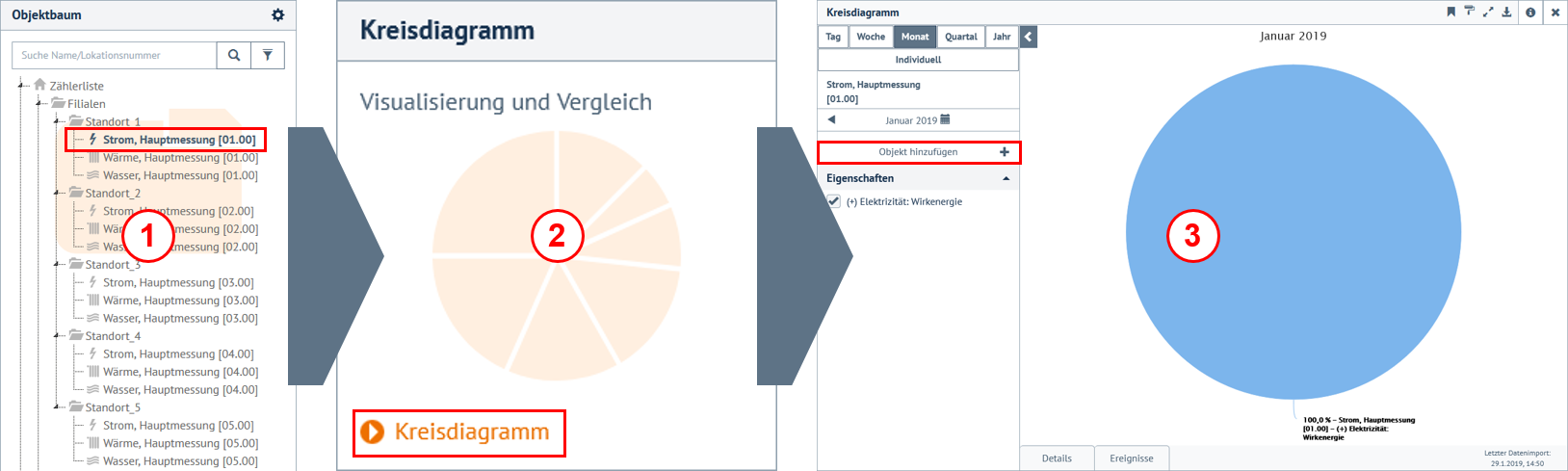 Abbildung 3: (1) Zählerauswahl, (2) Prozessstart, (3) Kreisdiagramm mit vorausgewähltem Zähler
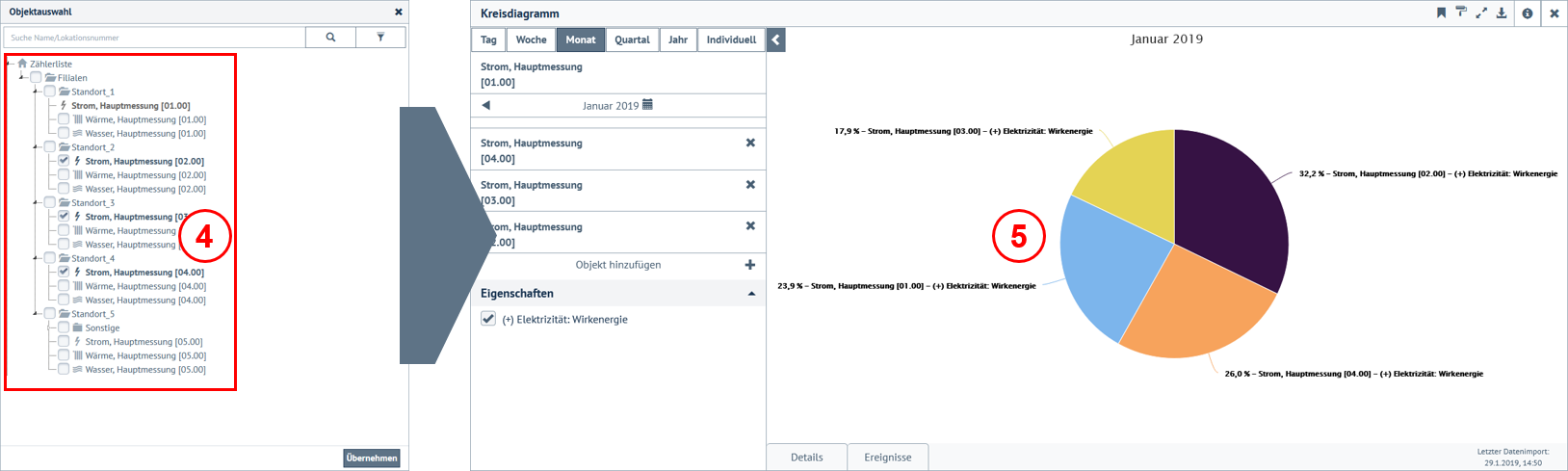 Abbildung 4: (4) Auswahl zusätzlicher Zähler, (5) Konfiguriertes Kreisdiagramm
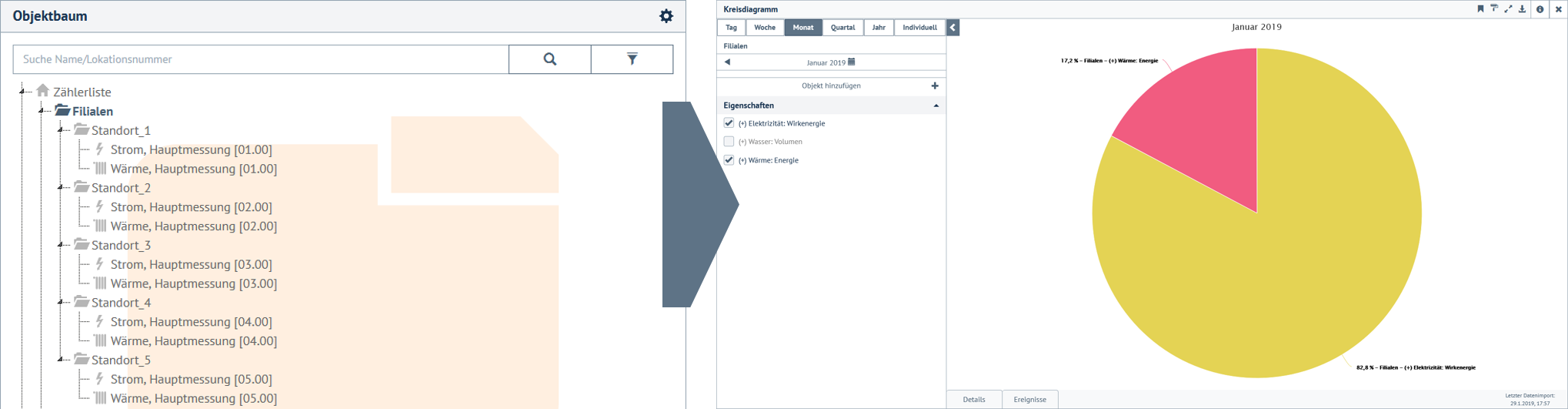 Abbildung 5: Auswahl eines Verzeichnisses und Darstellung aggregierter Werte im Kreisdiagramm
Versionsnummer
1.4 (2022-03-15)