Objektbild
Bei Bedarf kann für jeden Zähler sowie für jedes Verzeichnis ein Bild (siehe Abbildung 1), zum Beispiel ein Foto vom Einbauort des Zählers oder vom Gebäude, hochgeladen werden, welches bei Auswahl des Zählers beziehungsweise des Verzeichnisses im Objektbild-Widget angezeigt wird. Das erleichtert die Navigation, wenn besonders viele Zähler in der Software abgebildet werden.
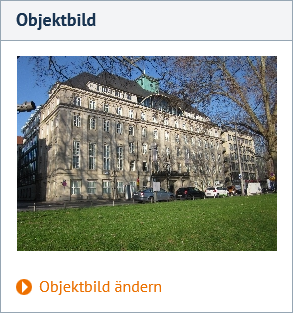 Abbildung 1: Objektbild-Widget mit einem Gebäudefoto
Ein neues Objektbild hochladen
Ein neues Objektbild lässt sich in nur wenigen Schritten hochladen. Wählen Sie dazu einfach ein Verzeichnis oder einen Zähler aus und wählen Sie dann im Objektbild-Widget die Option "Objektbild ändern" (siehe Abbildung 2).
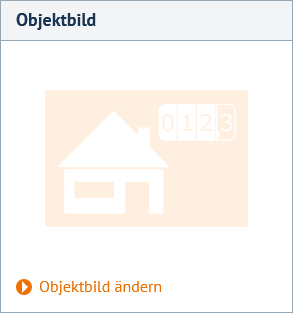 Abbildung 2: Objektbild-Widget ohne BildIm nächsten Schritt gelangen Sie zur Prozessmaske für den Upload eigener Bilder. Wählen Sie dazu in der Prozessmaske über die Schalfläche "Durchsuchen" (siehe Abbildung 3) ein Bild aus Ihrem lokalen Dateisystem aus und laden Sie dieses anschließend hoch. Während des Uploads erfolgt eine Validierung des Dateiformats. Es dürfen ausschließlich Bilddateien mit den Formaten JPG und PNG hochgeladen werden.
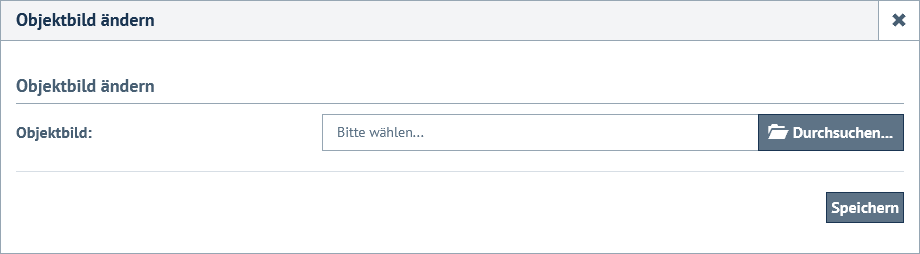 Abbildung 3: Prozessmaske "Objektbild ändern"
Der Dateiname des hochgeladenen Bildes wird zunächst unter "Objektbild" angezeigt. Wählen Sie anschließend die Option "Speichern", um das hochgeladene Bild abschließend zu übernehmen.
Ein bestehendes Objektbild löschen
Bereits hochgeladene und gespeicherte Objektbilder lassen sich bei Bedarf löschen. Öffnen Sie dazu im Objektbild-Widget über die Schaltfläche "Objektbild ändern" die Prozessmaske für den Bild-Upload (siehe Abbildung 4). Über die Schaltfläche "Objektbild löschen" kann das bereits hochgeladene Bild gelöscht werden.
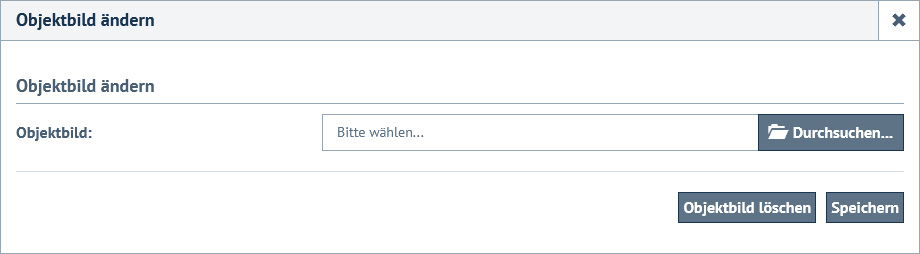 Abbildung 4: Prozessmaske "Objektbild ändern" mit der Option "Objektbild löschen"
Versionsnummer
1.4 (2022-03-15)