Sankey-Darstellungen
 Abbildung 1: Widget Sankey Darstellung
Die Energiemanagementsoftware bietet die Möglichkeit, Energiebilanzen sowie komplexe Energie- und/oder Stoffströme anhand von Sankey-Diagrammen darzustellen, diese können über das gleichnamige Widget in der Cockpit-Ansicht eingesehen und verwaltet werden.
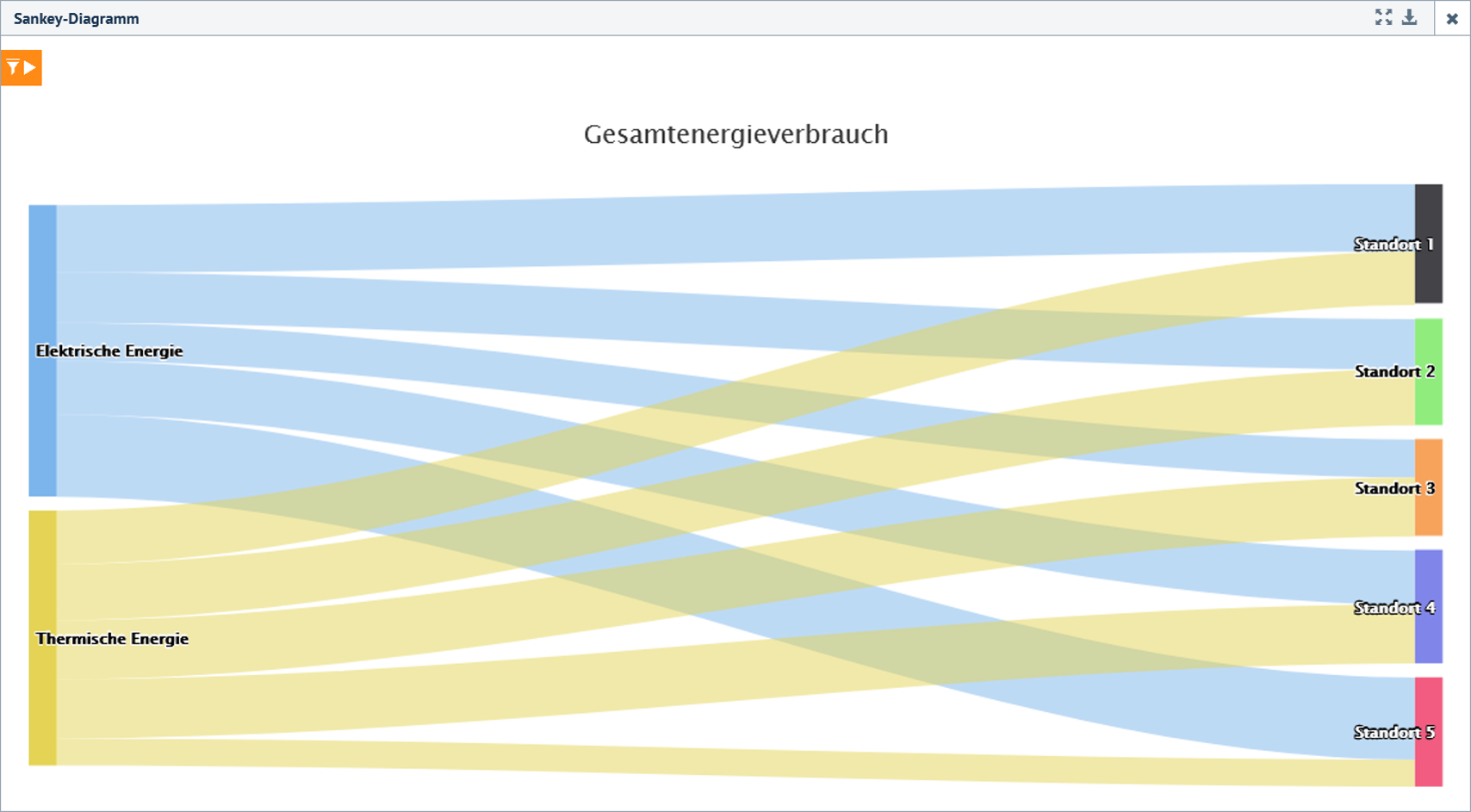 Abbildung 2: Sankey-Diagramm
Verwaltung von Sankey-Diagrammen
Die Verwaltungsansicht beinhaltet eine tabellarische Übersicht über alle gespeicherten Sankey-Darstellungen. Bereits angelegte Sankey-Darstellungen können eingesehen sowie nachträglich bearbeitet und gelöscht werden.
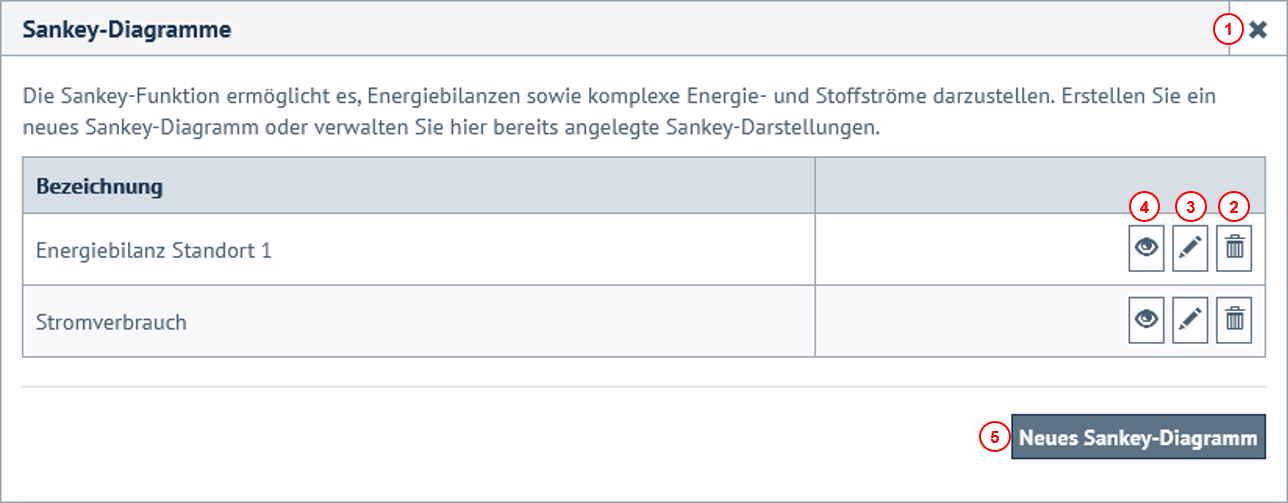 Abbildung 3: Tabellarische Verwaltungsansicht bereits angelegter Sankey-Darstellungen
| Nr. | Element | Beschreibung |
| 1 | Schließen | Beendet den Prozess und kehrt zurück zur Startseite |
| 2 | Löschen | Löscht den gewählten Eintrag |
| 3 | Bearbeiten | Startet den Bearbeitungsmodus des gewählten Eintrages |
| 4 | Anzeigen | Eröffnet das Sankey-Diagramm |
| 5 | Neues Sankey-Diagramm | Neues Sankey-Diagramm anlegen |
Erstellung von Sankey-Diagrammen
Ein neues Sankey-Diagramm kann ausgehend von der Verwaltungsansicht über die Funktion „Neues Sankey-Diagramm“ erzeugt werden. Beim Anlegen eines neuen Sankey-Diagrammes ist die Bezeichnung, unter welcher das Diagramm dargestellt und verwaltet wird, frei wählbar.
Die in der Sankey-Darstellung abgebildeten Mengenflüsse, deren Breite proportional zum jeweiligen Mengenanteil ist, werden in der Konfiguration als Verbindungen beschrieben. Die Erstellung einer Verbindung erfolgt jeweils durch die Festlegung eines Start- sowie eines Endknotenpunktes und die Verknüpfung beider Knotenpunkte durch Zuweisung einer Messreihe. Die Messreihe ist maßgeblich für den Mengenanteil und damit die Breite der dargestellten Verbindung.
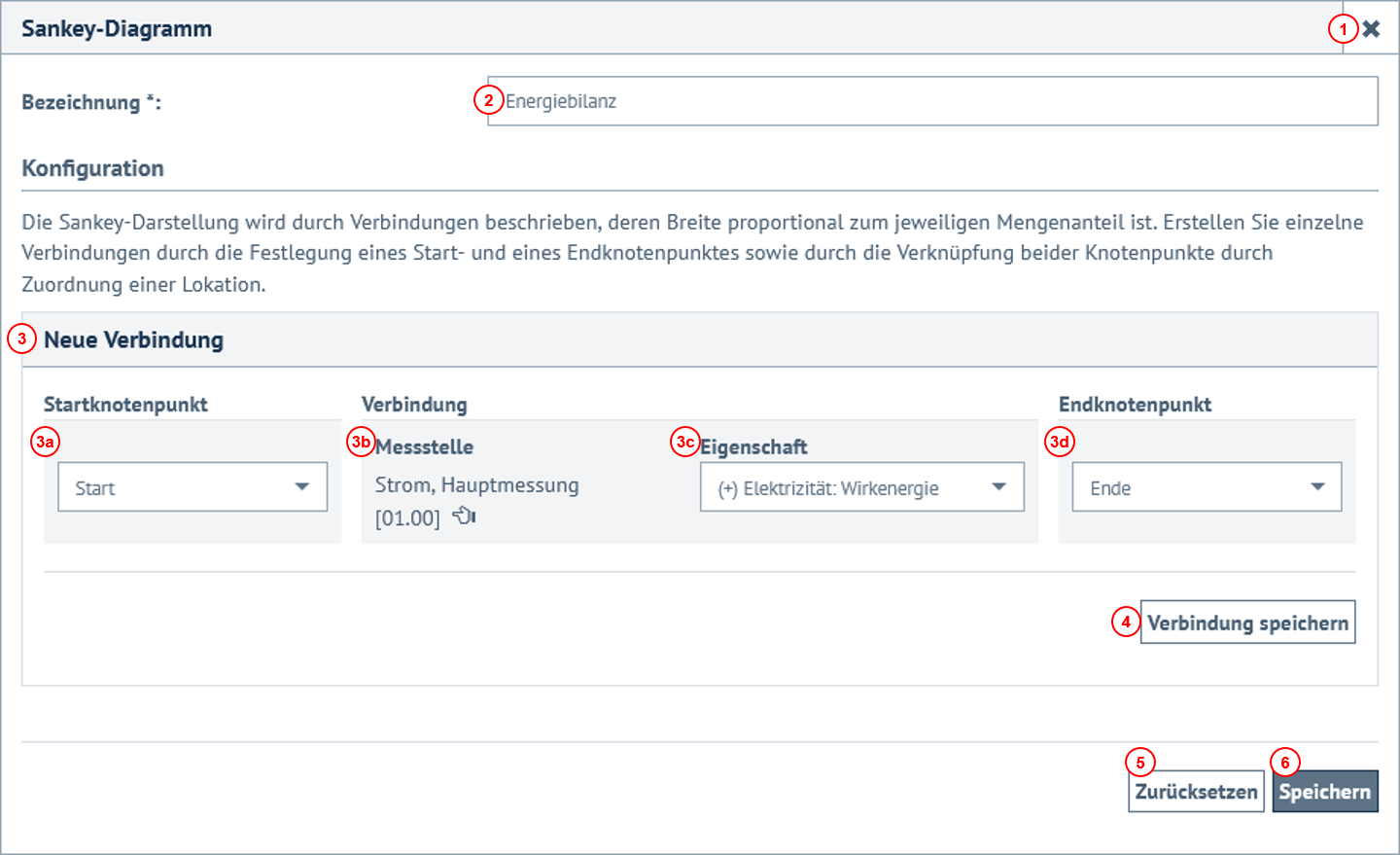 Abbildung 4: Anlegen einer Verbindung
| Nr. | Element | Beschreibung |
| 1 | Schließen | Beendet den Prozess und kehrt zurück zur Übersicht vorhandener Sankey-Diagrammen |
| 2 | Bezeichnung | Bezeichnung, unter welcher das Sankey-Diagramm in der Übersicht angezeigt wird. Die Bezeichnung ist nachträglich editierbar |
| 3 | Neue Verbindung | Konfigurationsmaske einer neuen Verbindung |
| 3a | Startknotenpunkt | Auswahl des Ausgangspunktes durch ein Dropdown-Menü |
| 3b | Verbindung | Erstellung der Verbinung zwischen dem Start- und endknotenpunkt durch Zuweisung einer Messreihe |
| 3c |
Eigenschaft | Wahl der entsprechenden gemessenen Eigenschaft |
| 3d |
Endknotenpunkt | Auswahl des Endknotenpunktes durch ein Dropdown-Menü |
| 4 |
Verbindung speichern | Speichert die Angabe als eine Verbindung |
| 5 |
Zurücksetzen | Setzt alle Angaben zurück |
| 6 | Speichern | Speichert die Daten und erzeugt ein Sankey-Diagramm |
Die Auswahl des Start- und Endknotenpunktes erfolgt jeweils anhand eines Dropdown-Menüs, über welches entweder ein neuer Knotenpunkt definiert oder ein bereits in der Konfiguration verwendeter Knotenpunkt ausgewählt werden kann. Bei Auswahl der Option „Neuer Knotenpunkt“ kann ein weiterer Knotenpunkt mit einer frei wählbaren Bezeichnung erstellt werden. Neue angelegte Knotenpunkte erscheinen automatisch als neuer Listeneintrag im Dropdown-Menü.
Verkettung von Verbindungen
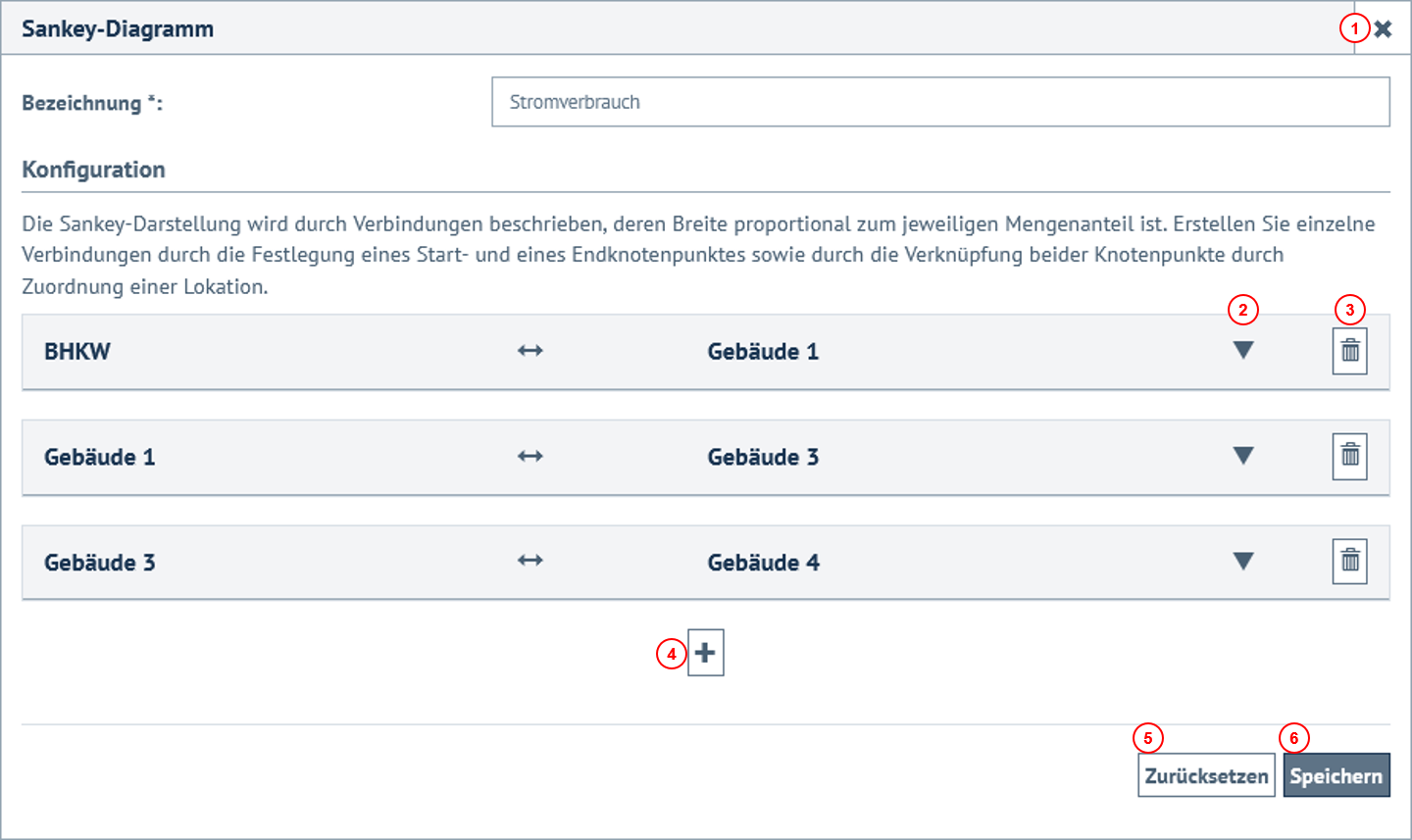 Abbildung 5: Konfiguration eines mehrstufigen Sankey-Diagrammes
| Nr. | Element | Beschreibung |
| 1 | Schließen | Beendet den Prozess und kehrt zurück zur Übersicht vorhandener Sankey-Diagrammen |
| 2 | Ausklappen | Eröffnet die Konfiguration der gewählten Verbindung |
| 3 | Löschen | Löscht die gewählte Verbindung |
| 4 | Hinzufügen | Eröffnet eine Konfigurationsmaske zur Erstellung einer neuen Verbindung |
| 5 | Zurücksetzen | Wirft alle Änderungen zurück |
| 6 |
Speichern | Speichert die Daten und erzeugt ein mehrstufiges Sankey-Diagramm |
Versionsnummer
1.4 (2022-03-15)