Benutzersicht
In der Benutzersicht können neue Benutzer bzw. Benutzerkonten angelegt und in Verzeichnisstrukturen mit mehreren Verzeichnisebenen verwaltet werden.
Neue Benutzer anlegen
Markieren Sie im Benutzerbaum das Root-Element oder ein anderes Verzeichnis-Element und wählen Sie dann im Kontextmenü die Option "Neuer Benutzer" (siehe Abbildung 1).
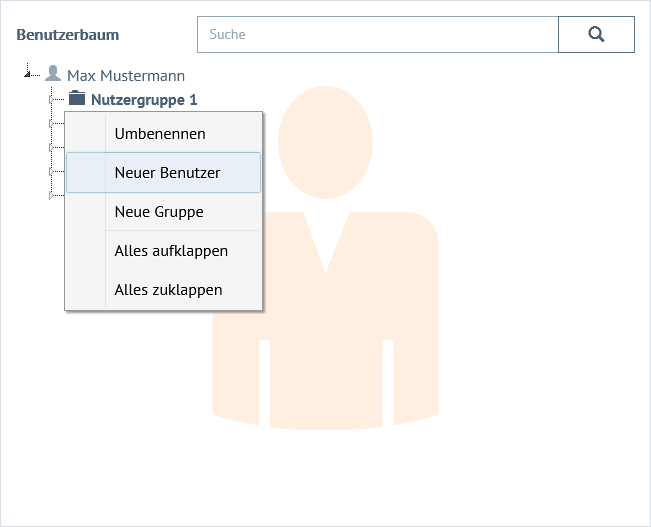 Abbildung 1: Öffnen der Prozessmaske zur Neuanlage eines BenutzersAnschließend erscheint die Erfassungsmaske zur Anlage eines neuen Benutzers (siehe Abbildung 2). In der Prozessmaske ist ein eindeutiger (1) Benutzername einzutragen. Der Benutzername ist später nicht mehr änderbar. Neben dem Benutzernamen sind weitere Stammdaten des Benutzers zu erfassen. Zu den Pflichtangaben gehören die Anrede (2), der Vorname (3), der Nachname (4) und die E-Mail-Adresse (5).
Optional besteht die Möglichkeit, dem Benutzer eine Benutzerrolle zuzuweisen sowie weitere optionale Prozessberechtigungen. Öffnen Sie dazu in der Prozessmaske bei der Eigenschaft "Rollen" (8) die Auswahlliste und markieren Sie darin die entsprechende Rolle und gegebenfalls weitere Berechtigungen. Eine Kurzbeschreibung der 1Benutzerrollen, der 2Prozessberechtigungen sowie der optionalen 3Prozessberechtigungen finden Sie unter Abbildung 2.
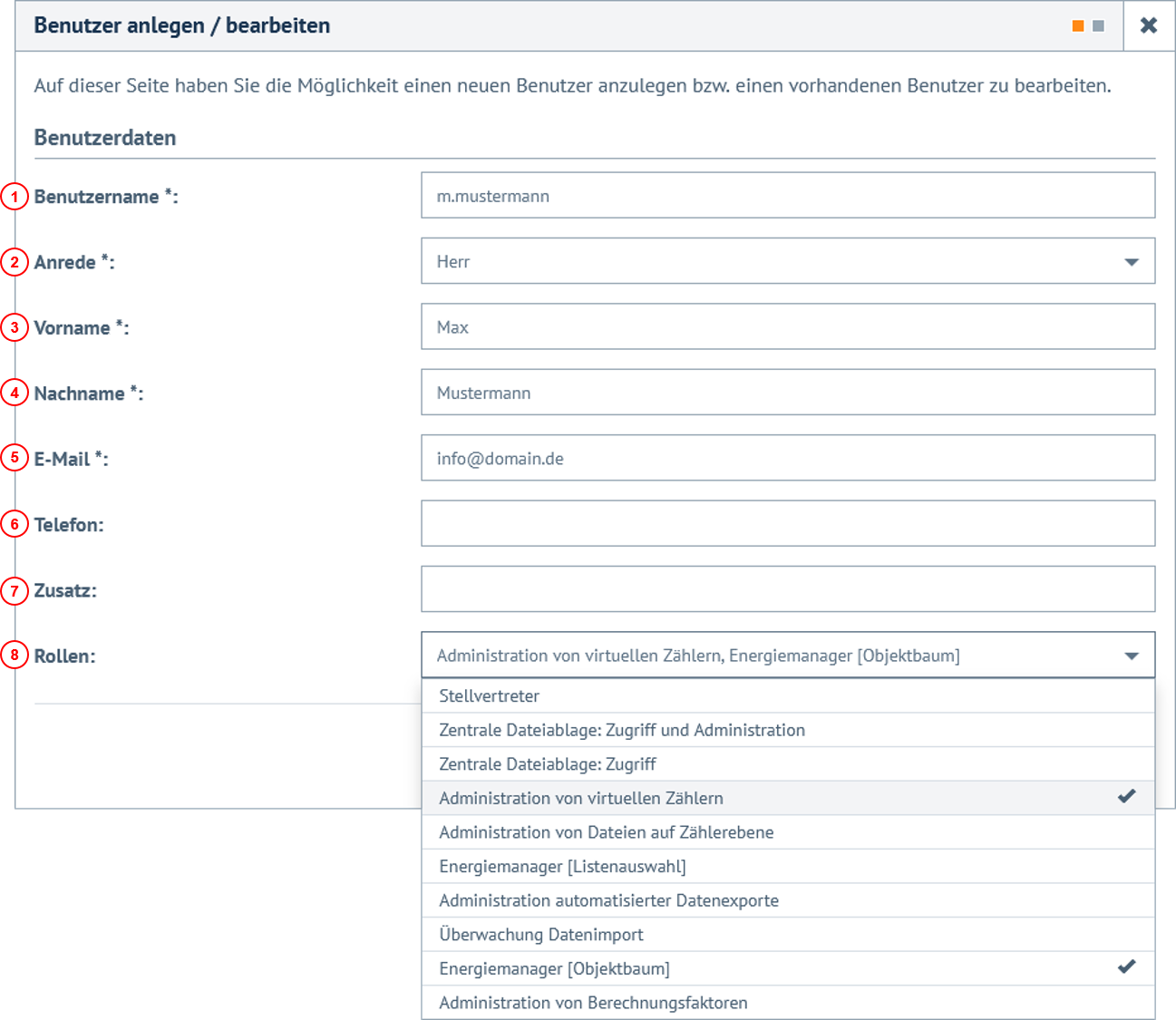 Abbildung 2: Prozessmaske bei der Neuanlage und Bearbeitung von Benutzern
Klicken Sie nach Eingabe aller notwendigen Benutzerstammdaten auf die Schaltfläche "Weiter". Im nächsten Schritt werden alle Angaben zusammengefasst und können dann abschließend gespeichert werden. Der Benutzer erhält unmittelbar nach dem Speichern eine E-Mail-Benachrichtigung an die jeweils hinterlegte E-Mail-Adresse. Die E-Mail-Benachrichtigung enthält den für die Anmeldung benötigten Benutzernamen sowie ein automatisch generiertes Initialpasswort. Bei erstmaliger Anmeldung des Benutzers wird dieser dann dazu aufgefordert, ein neues Passwort festzulegen.
Benutzerrollen
Praxis-Tipp Im Regelfall ist es nicht erforderlich, Benutzern eine Benutzerrolle zuzuweisen. Das Gros der Standardfunktionen der Software kann ohne eine zugewiesene Benutzerrolle genutzt werden. Weisen Sie dem Benutzer nur dann eine Benutzerrolle oder optionale Berechtigungen zu, wenn zusätzliche administrative Funktionen
| Kurztext |
Benutzerrolle | Erläuterung |
| - | keine zugwiesene Benutzerrolle |
Standardbenutzer (dem Benutzer wurde keine der vordefinierten Benutzerrollen zugewiesen) haben Zugriff auf alle Grundfunktionen der Software (siehe Abschnitt "Prozessberechtigungen nach Benutzerrolle"). |
|
ADM |
Organisations-Verwalter |
Der Benutzer mit der Benutzerrolle "Organisations-Verwalter" hat vollen Zugriff auf alle im Frontoffice der Software angesiedelten Prozesse und Funktionen. Die Zugriffsrechte sind nicht begrenzt. Hinweis Die Benutzerrolle "Organisations-Verwalter" ist ausschließlich dem Administrator für das Frontoffice (Frontoffice-Administrator) zugewiesen. Die Benutzerrolle kann nicht an andere Benutzer übertragen werden.
|
| EM-L | Energiemanager [Listenauswahl] |
|
| EM-O | Energiemanager [Objektbaum] |
|
| BEN | Benutzer [nur lesend] | |
| SV | Stellvertreter |
Prozessberechtigungen nach Benutzerrolle
Legende
x = Prozessberechtigung vorhanden
o = Prozessberechtigung kann optional erteilt werden (siehe optionale Beerechtigungen)
Optionale Berechtigungen
Neben einer Benutzerrolle können
| Nr. | Optionale Berechtigung | Erläuterung |
| 1 | Überwachung Datenimport | Bei der Einrichtung neuer Überwachungsaufgaben ist zusätzlich die Überwachungsgröße "Datenimport" auswählbar. Der entsprechende Benutzer hat durch Zuweisung der Prozessberechtigung die Möglichkeit, den Datenimport zu überwachen und sich bei ausbleibenden Messwertimporten per E-Mail benachrichtigen zu lassen. |
| 2 | Expertenansichten |
Das Widget "Experten-Analyse" wird auf der Startseite eingeblendet. Das Widget beinhaltet die folgenden, erweiterten Analysefunktionen:
|
| 3 | Administration von Berechnungsfaktoren |
Mit der Zuweisung der Berechtigung wird bei dem entsprechenden Benutzer die Administrationsebene "Berechnungsfaktoren" freigeschaltet. Die Administrationsebene kann auf der Startseite über das im Kopfbereich der linken Spalte angezeigte Zahnradsymbol aufgerufen werden. |
| 4 | Administration von virtuellen Zählern | Durch Zuweisung der Prozessberechtigung erhält der betreffende Benutzer die Berechtigung, virtuelle Zähler zu erstellen, zu bearbeiten und zu löschen. In der Objektsicht der Objektverwaltung wird bei Auswahl eines Verzeichnisses im Kontextmenü die Option "Neuer Virtueller Zähler" freigeschaltet. Weiterhin können virtuelle Zähler in der Objektsicht über das Kontextmenü bearbeitet und gelöscht werden. |
| 5 | Administration von Dateien auf Zählerebene | Bei Zuweisung der Prozessberechtigung wird im Widget "Objektdokumente" die Upload- und Löschfunktion freigeschaltet. Der entsprechende Benutzer hat damit die Möglichkeit, für die jeweils zugewiesenen Zähler Dateien (z.B. Handbücher, Datenblätter, Verträge) zu hinterlegen und diese zu löschen. |
Leserechte konfigurieren
In der Benutzersicht erfolgt die Vergabe von Leseberechtigungen auf Benutzerebene. D. h. Leseberechtigungen lassen sich entweder für einzelne Zähler (siehe rechte Bildhälfte in Abbildung 3) oder für ganze Objektstrukturen an einen im Benutzerbaum ausgewählten Benutzer (siehe linke Bildhälfte in Abbildung 3) übertragen.
Leserechte für einzelne Zähler übertragen
Wählen Sie im Benutzerbaum einen Benutzer aus und markieren Sie dann im Objektbaum alle Zähler, auf die der zuvor gewählte Benutzer Zugriff erhalten soll. Übernehmen Sie die Einstellung über die Schaltfläche "Speichern".
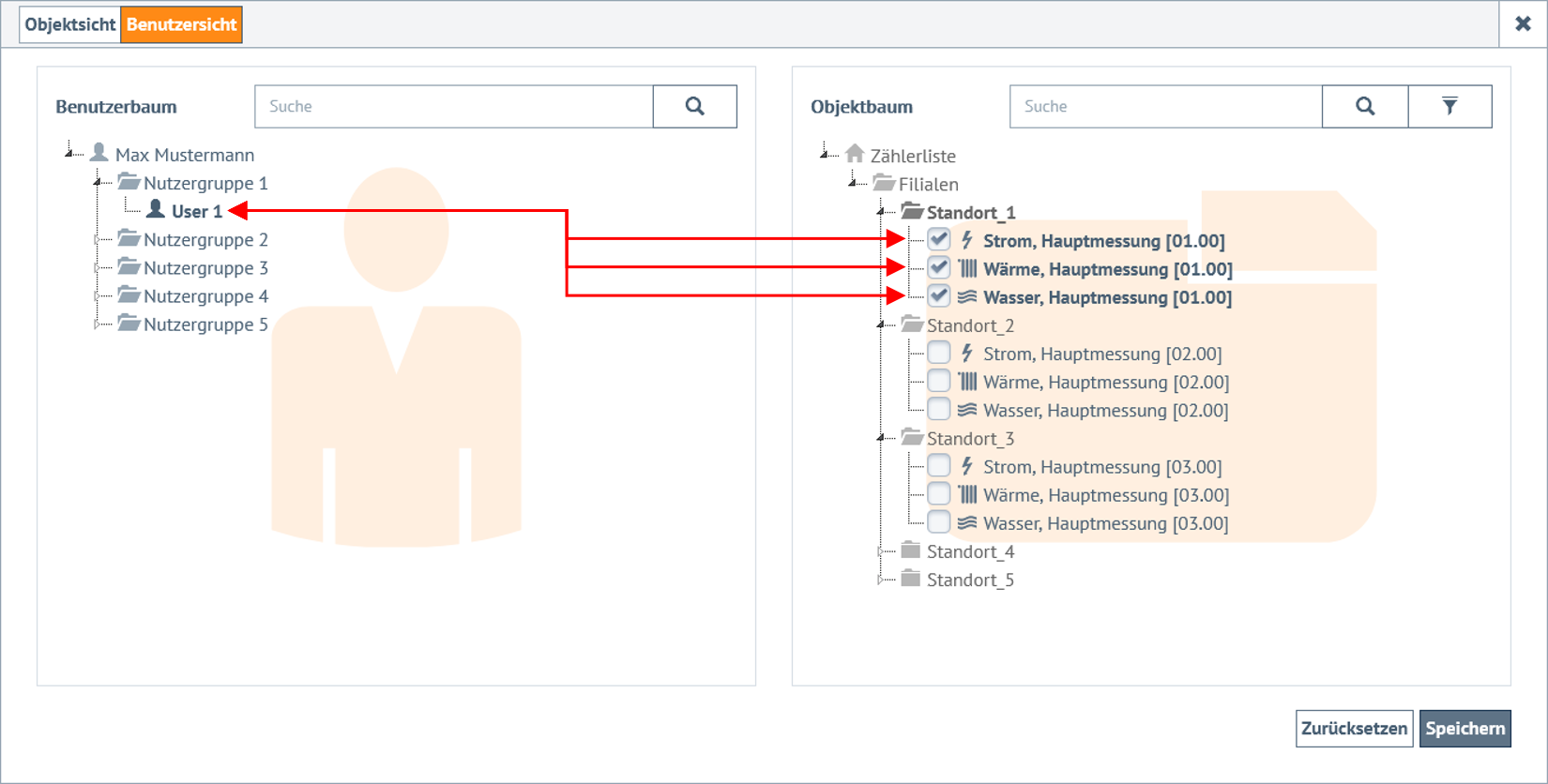 Abbildung 3: Vergabe von Leseberechtigungen an einen im Benutzerbaum ausgewählten Nutzer
Leserechte für Objektstrukturen übertragen
Optional lassen sich auch ganze Objektstrukturen einschließlich der darin verwalteten Zähler an Unternutzer übertragen. Wählen Sie dazu zunächst im Benutzerbaum einen Benutzer aus (siehe linke Bildhälfte in Abbildung 4). Markieren Sie dann im Objektbaum ein beliebiges Verzeichnis und wählen Sie im Kontextmenü die Option "Struktur übernehmen" (siehe rechte Bildhälfte in Abbildung 4). Übernehmen Sie die Einstellung über die Schaltfläche "Speichern". Dem Benutzer werden anschließend sowohl das entsprechende Verzeichnis als auch die darin enthaltenen Unterverzeichnisse und Zähler zugeordnet.
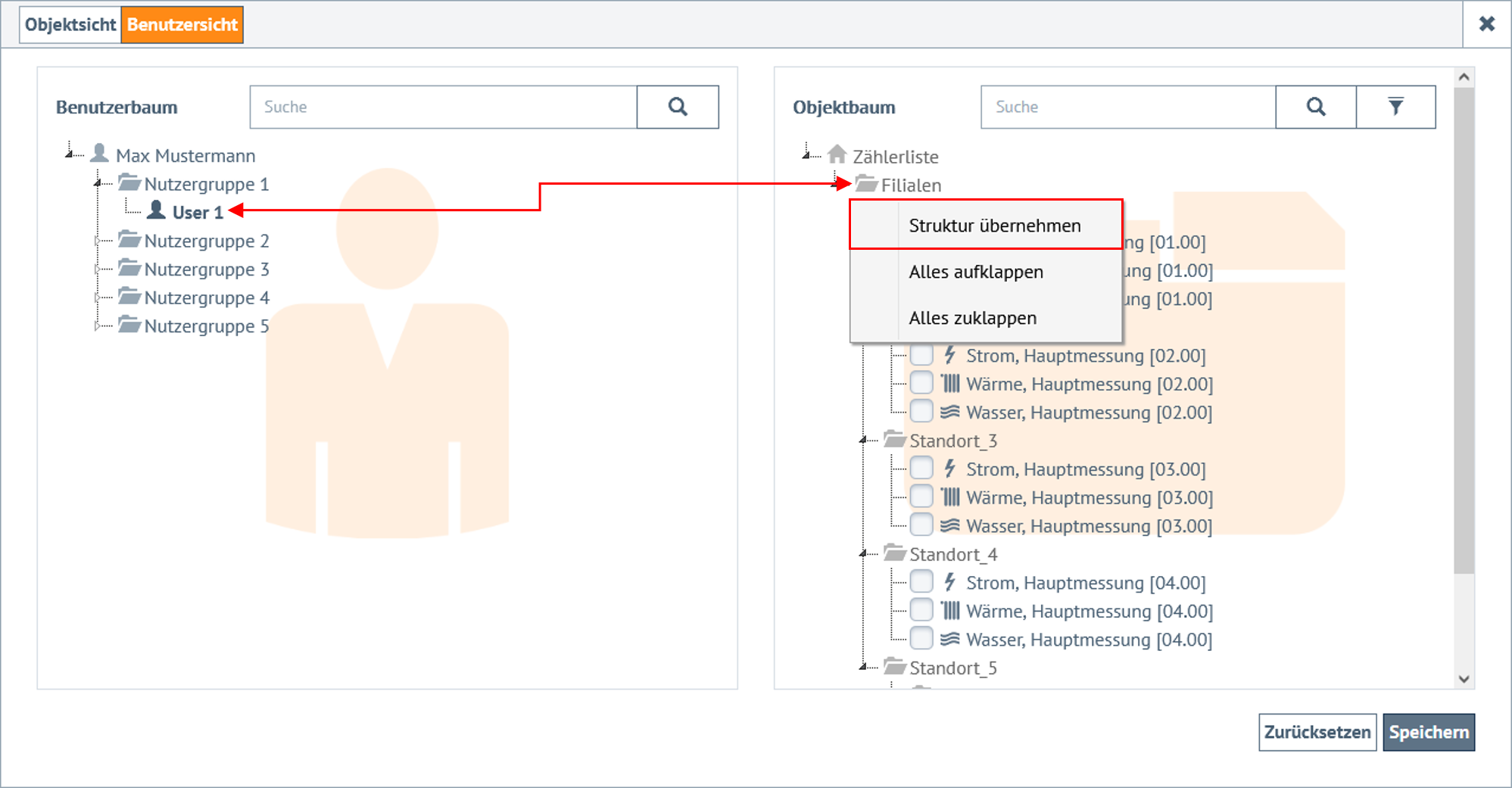 Abbildung 4: Übetragung von Objektstrukturen
Versionsnummer
1.4 (2022-03-15)