Dokumentenverwaltung
Die Software bietet die Möglichkeit, Verzeichnisstrukturen anzulegen, darin Dateien zu verwalten und Leseberechtigungen auf Verzeichnisebene für frei wählbare Benutzer zu erteilen. Das Administrieren der Verzeichnisstrukturen und Zugriffsberechtigungen erfolgt in der Administrationsebene "Dokumentenverwaltung". Die Ebene kann von der Startseite aus über das im Kopfbereich der linken Spalte angezeigte Zahnradsymbol aufgerufen werden (siehe Nr. 1 in Abbildung 1).
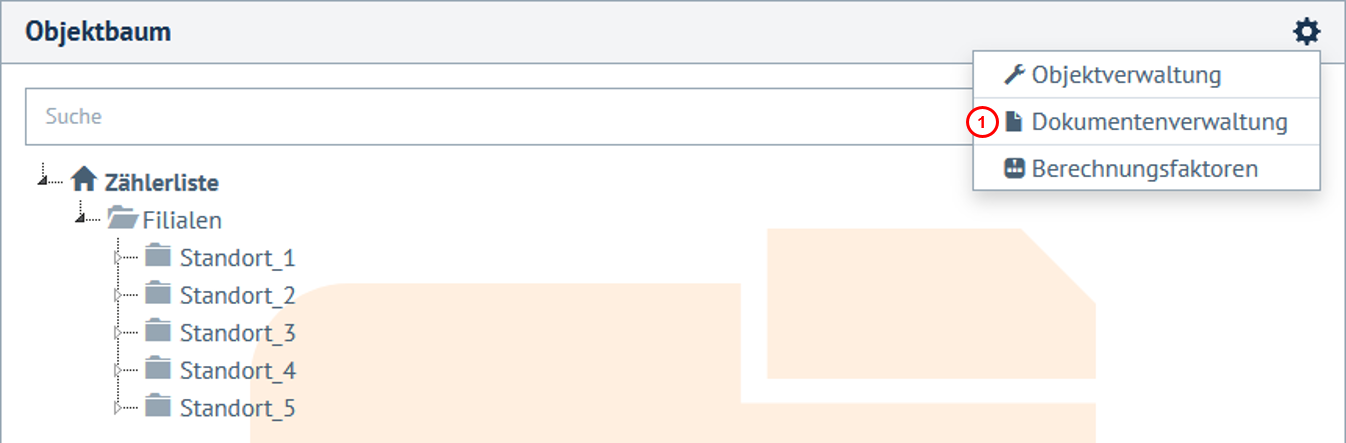 Abbildung 1: Aufrufen der Dokumentenverwaltung
Nach dem Aufruf der Dokumentenverwaltung wird die Dokumentenansicht (siehe Abbildung 2) angezeigt. Diese ist in zwei Zwei Teilbereiche untergliedert - und zwar den Dokumentenbaum (links) und den Benutzerbaum (rechts).
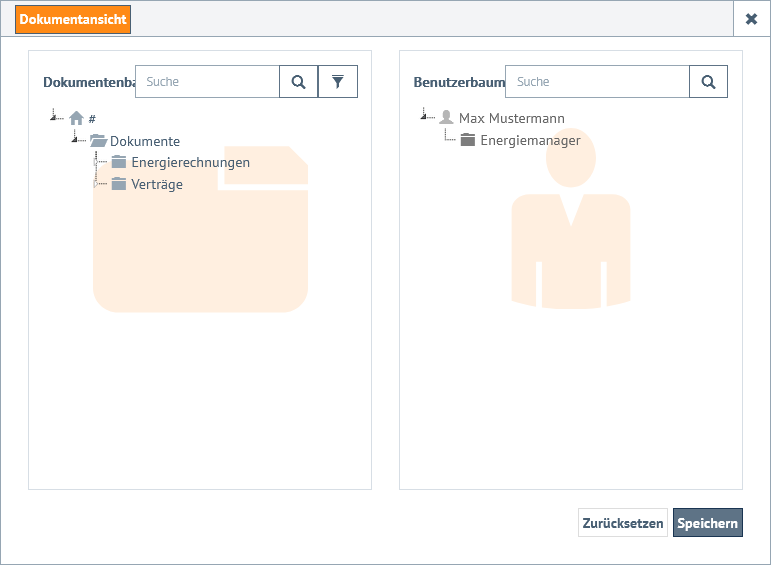 Abbildung 2: Dokumentenansicht
Dokumentenbaum
In der Dokumentenansicht können die folgenden Aktionen durchgeführt werden:
- Anlegen, Bearbeiten, Löschen von Verzeichnissen
- Hochladen, Löschen, Ändern von Dateien auf Verzeichnisebene
Neues Verzeichnis anlegen
Bevor Dateien in die zentrale Dateiablage geladen werden können, ist es notwendig, ein Verzeichnis oder eine Verzeichnisstruktur anzulegen. Das erfolgt durch Rechtsklick auf das Root-Symbol oder durch Klick auf einen bereits angelegtes Verzeichnis. Im sich öffnenden Kontextmenü ist der Menüpunkt „Neuer Ordner“ auszuwählen (siehe Abbildung 3). Durch Klick auf den Link wird das neue Verzeichnis angelegt.
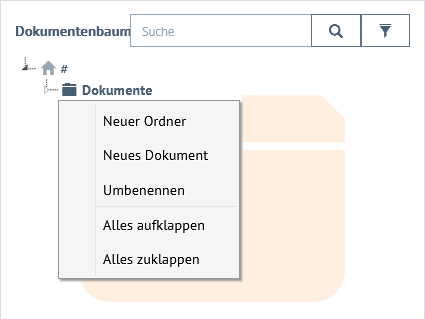 Abbildung 3: Kontextmenü an einem bereits angelegten Ordner in der Dokumentenansicht
Die folgenden Prozesse lassen sich über das Kontextmenü ausführen:
Neuer Ordner => erstellt ein neues Verzeichnis innerhalb des gewählten Verzeichnisses
Neues Dokument => Lädt eine neue Datei in das ausgwewählte Verzeichnis
Umbenennen => Ändert die Bezeichnung des gewählten Verzeichnisses
Löschen => Löscht das ausgewählte Verzeichnis
Entsprechend kann das Verzeichnis gelöscht oder umbenannt werden, bzw. es können weitere Unter-Verzeichnisse hinzugefügt werden.
Innerhalb der Hierarchie können die Ordner per Drag & Drop verschoben werden.
Hochladen von Dateien
Durch Rechtsklick auf einen bereits angelegten Ordner öffnet sich ein Kontextmenü mit der Auswahlmöglichkeit „Neues Dokument“. Hier kann ein Neues Dokument zum Hochladen ausgewählt und mit einem Kommentar versehen werden.
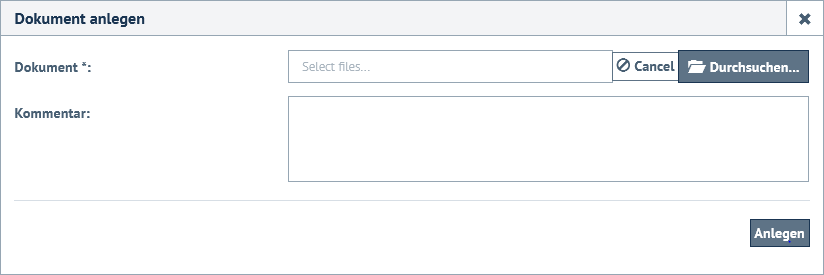 Abbildung 4: Eingabemaske "Dokument anlegen"
Durch Klick auf den Button „Anlegen“ wird das Dokument in der Ordnerstruktur gespeichert. Es kann per Drag & Drop innerhalb der Struktur verschoben werden. Das Dokument erscheint mit dem Titel, dem Benutzer, der das Dokument hochgeladen hat und dem Datum. Klick man das Dokument an, kann man es herunterladen oder öffnen.
Bearbeiten/Löschen von Dokumenten
Bei Klick auf ein Dokument öffnet sich ein Kontextmenü mit den Optionen Bearbeiten und Löschen. Durch Klick auf den Menüpunkt Bearbeiten öffnet sich eine Eingabemaske, in der der Kommentar des Dokumentes geändert werden kann. Der Dokumentenname kann nicht verändert werden.
Benutzerbaum
Unternutzer (siehe Benutzerbaum) können nun eine Zugriffsberechtiung für jeweils genau ein Verzeichnis erhalten.
Für die Vergabe einer Zugriffsberechtigung muss zunächst im Dokumentenbaum (siehe linke Seite in Abbildung 5) ein Verzeichnis ausgewählt werden. Anschließend sind im Benutzerbaum (siehe rechte Seite in Abbildung 5) via Checkbox-Steuerelement alle Benutzer zu markieren, die eine Zugriffsberechtigung für das zuvor im Dokumentenbaum gewählte Verzeichnis erhalten sollen.
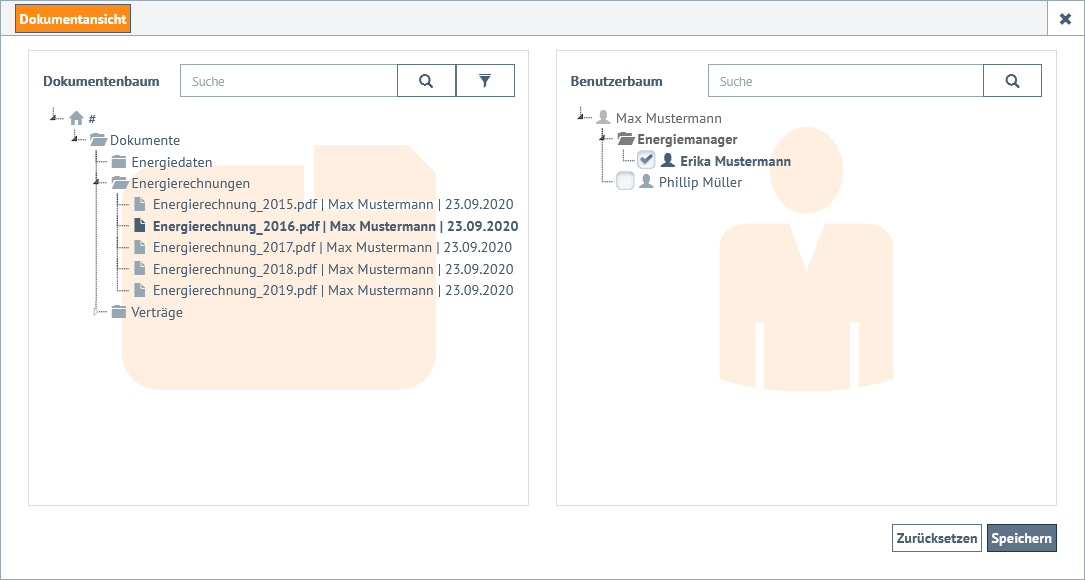 Abbildung 5: Zuordnung von Nutzern zu einem Ordner im Dokumentenbaum
Versionsnummer
1.4 (2022-03-15)