Faktoren pflegen
Wenn ein Berechnungsfaktor angelegt wurde, dann können für den entsprechneden Faktor Werte erfasst und historisiert werden. Wählen Sie dazu in der Verwalungsebene einen Faktor aus und wählen Sie im Kontextmenü die Option "Wert erfassen" (siehe Nr. 1 in Abbildung 1).
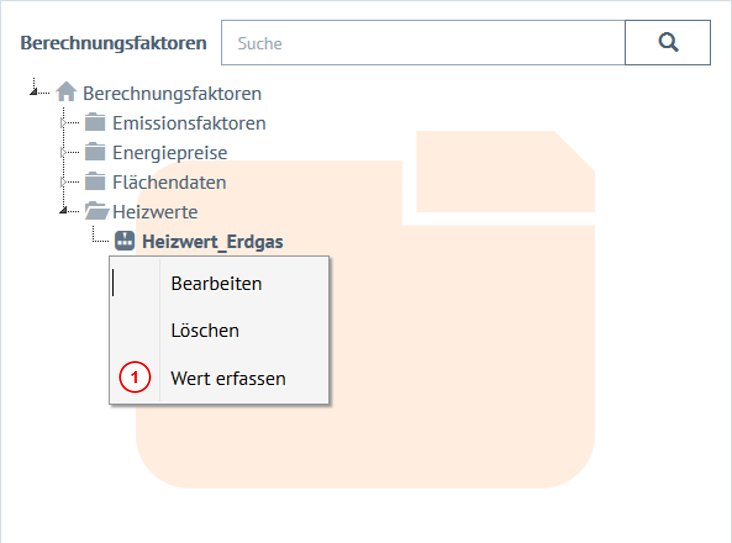 Abbildung 1: Aufruf des ErfassungsprozessesBei Auswahl der Option „Wert erfassen“ erscheint zunächst eine tabellarische Übersicht der bereits erfassten Werte (siehe Abbildung 2); bei der Ersterfassung enthält die Übersicht zunächst keine Werte. Wählen Sie dann in der Übersicht "Neuen Wert erfassen" (siehe Nr. 1 in Abbildung 2).
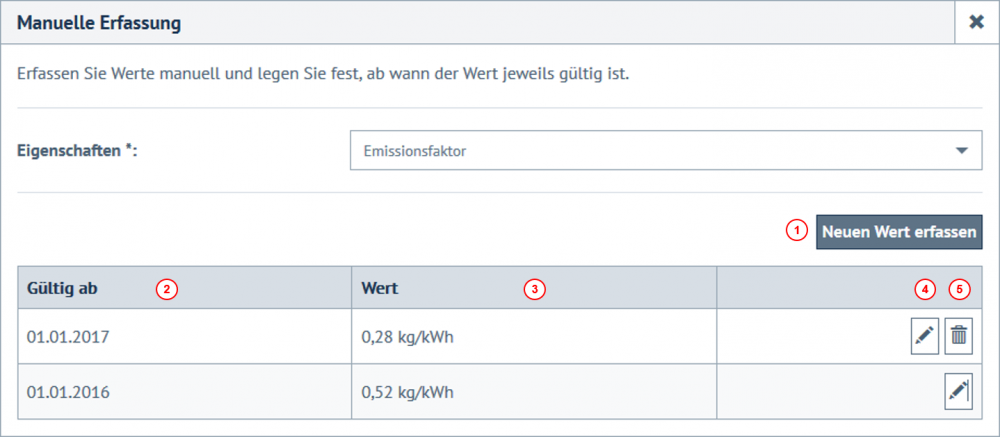 Abbildung 2: Übersicht der erfasster CO2-Emissionsfaktoren
| Nr. | Name | Erläuterung |
| 1 | Neuen Wert erfassen | Öffnet das Formular für die Erfassung neuer Werte |
| 2 | Wert | Beginn des Gültigkeitszeitraumes des erfassten Wertes |
| 3 | Gültig ab | Anzeige des erfassten Wertes |
| 4 | Stiftsymbol | Datensatz bearbeiten (das Gültigkeitsdatum ist nicht editierbar) |
| 5 | Löschsymbol | Datensatz löschen (ausschließlich der jeweils zuletzt erfasste Datensatz kann gelöscht werden) |
Tabelle 1: Erläuterung der Indizes in Abbildung 2Neue Werte können ausgehend von der tabellarischen Übersicht der bereits erfassten Werte über die Option „Neuen Wert erfassen“ (siehe Nr. 1 in Abbildung 1) angelegt werden. Bereits erfasste Werte lassen sich über die Editierfunktion (siehe Nr. 4 in Abbildung 1) bearbeiten. In beiden Fällen wird das Erfassungsformular aufgerufen (siehe Abbildung 2).
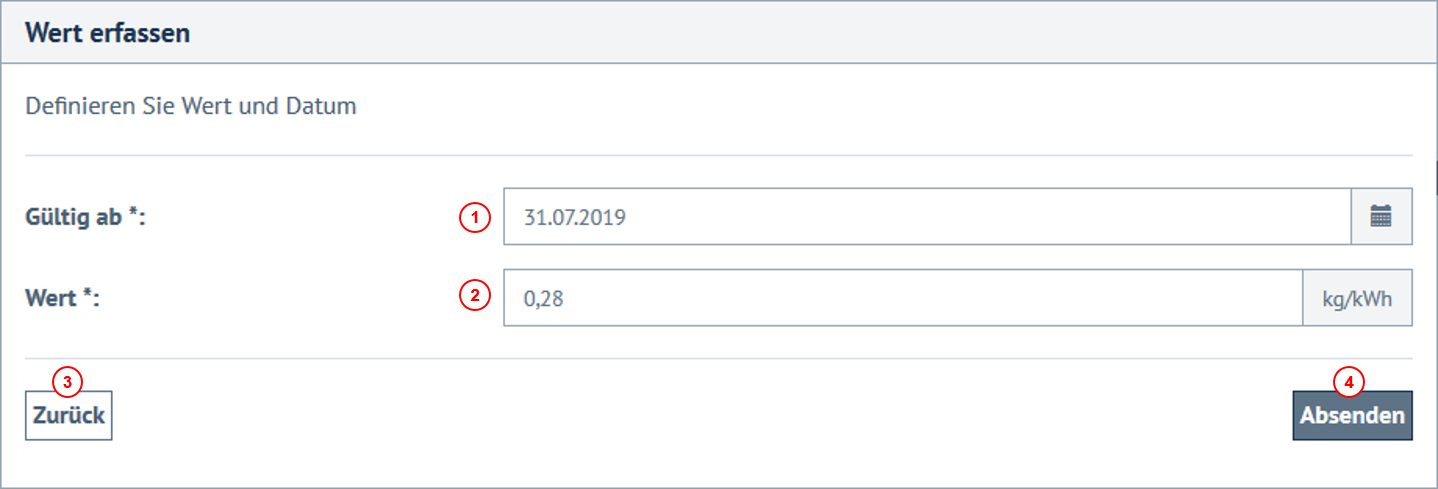 Abbildung 3: Erfassung eines neuen Berechnungsfaktors
| Nr. | Name | Beschreibung |
| 1 | Gültig ab | Eingabefeld sowie Kalenderfunktion für die Angabe des Zeitpunktes, von dem an der jeweils angegebene Wert gültig ist (die Gültigkeit beginnt bei 00:00 Uhr des gewählten Datums) |
| 2 | Wert | Eingabefeld für die Erfassung des neuen Wertes |
| 3 | Zurück | Abbruch des Erfassungsprozesses und zurück zur Übersicht |
| 4 | Absenden | Validiert und speichert den Datensatz |
Tabelle 2: Erläuterung der Indizes in Abbildung 3
Versionsnummer
1.4 (2022-03-15)