Bearbeitungsmodus der Cockpitansicht
Die in der Cockpitansicht (Startseite) der Anwendung angezeigten Kacheln (anders: Widgets) lassen sich bei Bedarf verschieben und ausblenden. Damit lässt sich das Cockpit personalisieren und an individuelle Bedürfnisse anpassen. Entsprechende Anpassungen können ausschließlich im Bearbeitungsmodus vorgenommen werden.
Bearbeitungsmodus aktivieren/deaktivieren
 Abbildung 1: Aktivierung des Bearbeitungsmodus
Aktivieren und deaktivieren Sie den Bearbeitungsmodus über das entsprechende Icon, welches im Kopfbereich der Cockpitansicht angezeigt wird (siehe Markierung in Abbildung 1). Solange der Bearbeitungsmodus aktiviert ist, lassen sich Widgets via Drag-and-Drop verschieben sowie aus- und wieder einblenden.
Reihenfolge und Sichtbarkeit von Widgets anpassen
Im aktivierten Bearbeitungsmodus (siehe Nr. 1 in Abbildung 2) werden alle Widgets der Anwendung eingeblendet - unabhängig von der jeweils hinterlegten Sichtbarkeitseinstellung. Zusätzlich werden jeweils im Kopfbereich der Widgets das Verschiebesymbol und das Sichtbarkeitssymbol (siehe Nr. 2 und 3 in Abbildung 2) angezeigt. Wählen Sie, um die Reihenfolge der Widgets anzupassen, ein Widget aus und verschieben Sie dieses bei gedrückter linker Maustaste via Drag-and-Drop an die gewünschte Stelle. Deaktieren oder Aktivieren Sie die Sichtbarkeit einzelner Widgets über das Sichtbarkeitssymbol.
Die geänderte Anordnung und Sichtbarkeit der Widgets werden automatisch bei Beendigung des Bearbeitungsmodus in den Grundeinstellungen des Benutzers gespeichert.
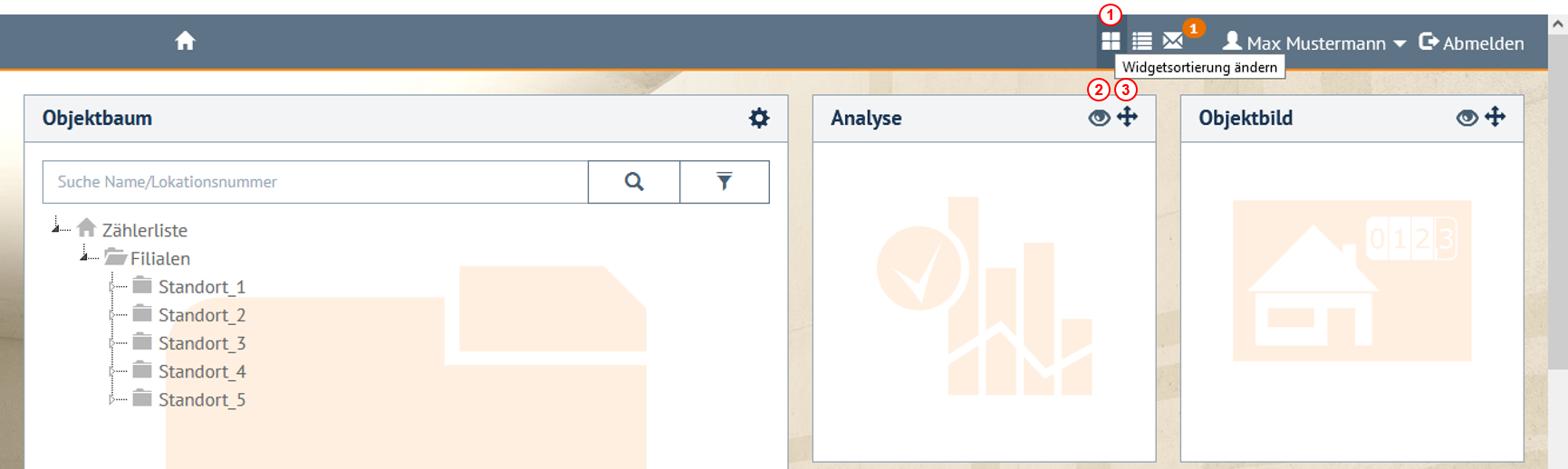 Abbildung 2: Aktiver Bearbeitungsmodus (1) mit Sichtbarkeitseinstellung (2) und Verschiebefunktion (3)
Versionsnummer
1.4 (2022-03-15)